

1. 安装sub2api
# 1. 克隆仓库
git clone https://github.com/Wei-Shaw/sub2api.git
cd sub2api/deploy

# 2. 复制环境配置文件
cp .env.example .env

# 3. 编辑配置(生成安全密码)
nano .env
.env 必须配置项:
# PostgreSQL 密码(必需)
POSTGRES_PASSWORD=your_secure_password_here

# JWT 密钥(推荐 - 重启后保持用户登录状态)
JWT_SECRET=your_jwt_secret_here

# TOTP 加密密钥(推荐 - 重启后保留双因素认证)
TOTP_ENCRYPTION_KEY=your_totp_key_here

# 可选:管理员账号
ADMIN_EMAIL=admin@example.com
ADMIN_PASSWORD=your_admin_password

# 可选:自定义端口
SERVER_PORT=8080
生成安全密钥:
# 生成 JWT_SECRET
openssl rand -hex 32

# 生成 TOTP_ENCRYPTION_KEY
openssl rand -hex 32

# 生成 POSTGRES_PASSWORD
openssl rand -hex 32
# 4. 创建数据目录(本地版)
mkdir -p data postgres_data redis_data
# 5. 启动所有服务
# 选项 A:本地目录版(推荐 - 易于迁移)
docker compose -f docker-compose.local.yml up -d
2. nginx反向代理配置
server {
        listen 1026 ssl proxy_protocol;
        server_name xxx;
        ssl_certificate /etc/letsencrypt/live/xx.com/fullchain.pem;
        ssl_certificate_key /etc/letsencrypt/live/xx.com/privkey.pem;


        location / {
            proxy_pass http://127.0.0.1:20080;
            proxy_set_header HOST $host;
            proxy_set_header X-Forwarded-Proto $scheme;
            proxy_set_header X-Real-IP $remote_addr;
            proxy_set_header X-Forwarded-For $proxy_add_x_forwarded_for;
        }
    }
3. sub2api页面配置
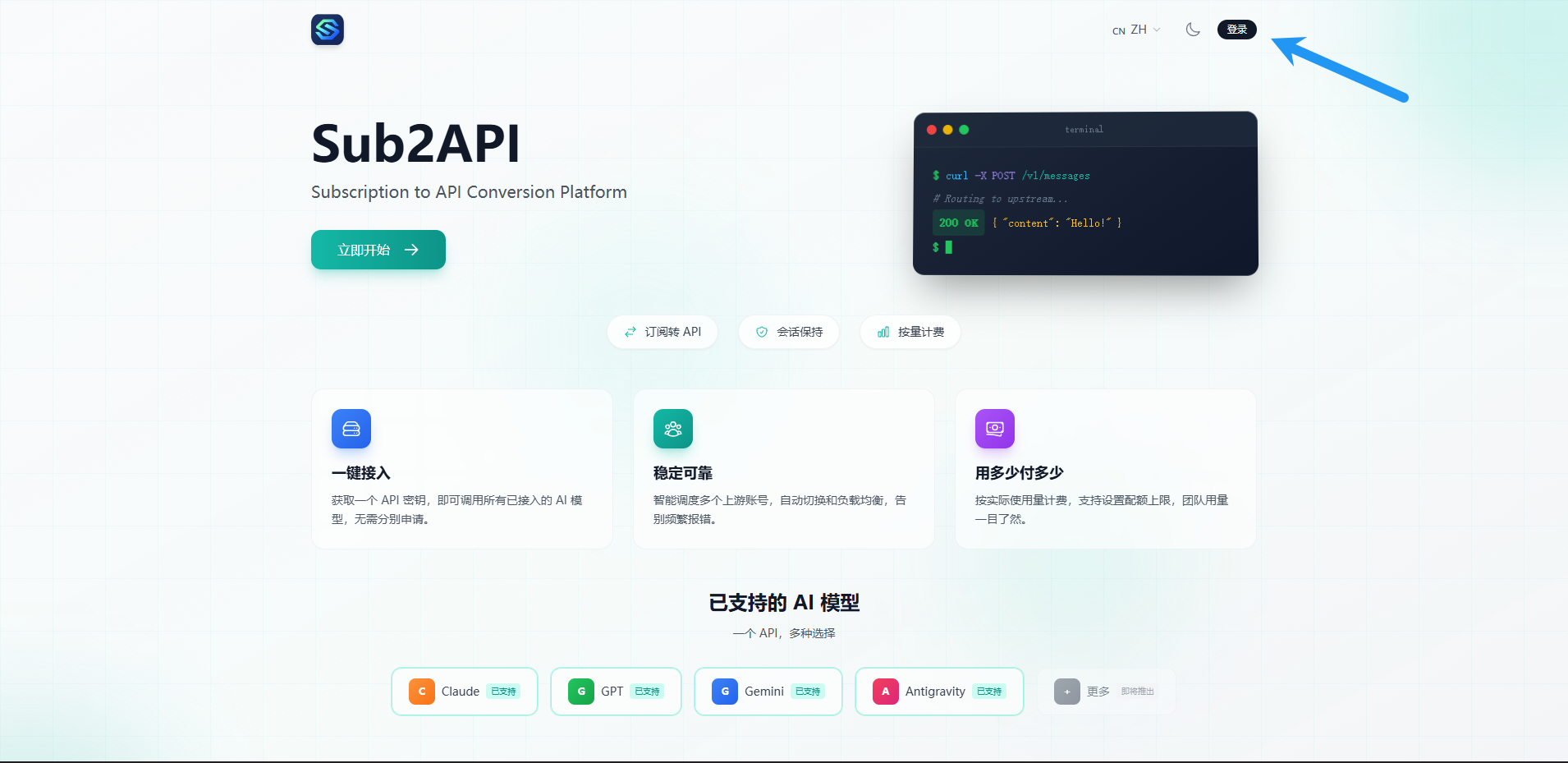
访问 服务器IP:8080(如果你修改了端口则替换为你的端口),进入主页,点击登录
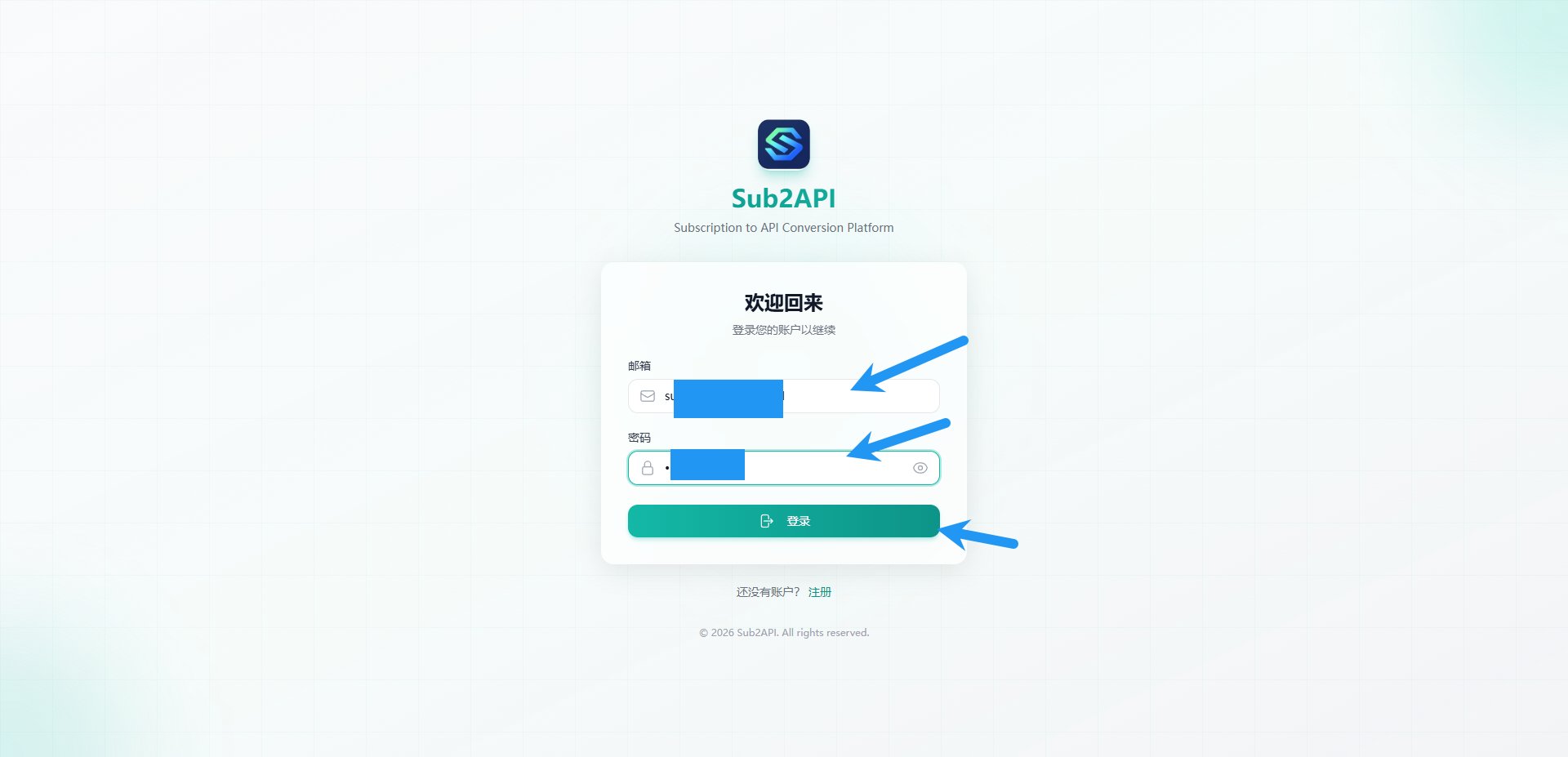
输入你在前面配置的账号密码,登录
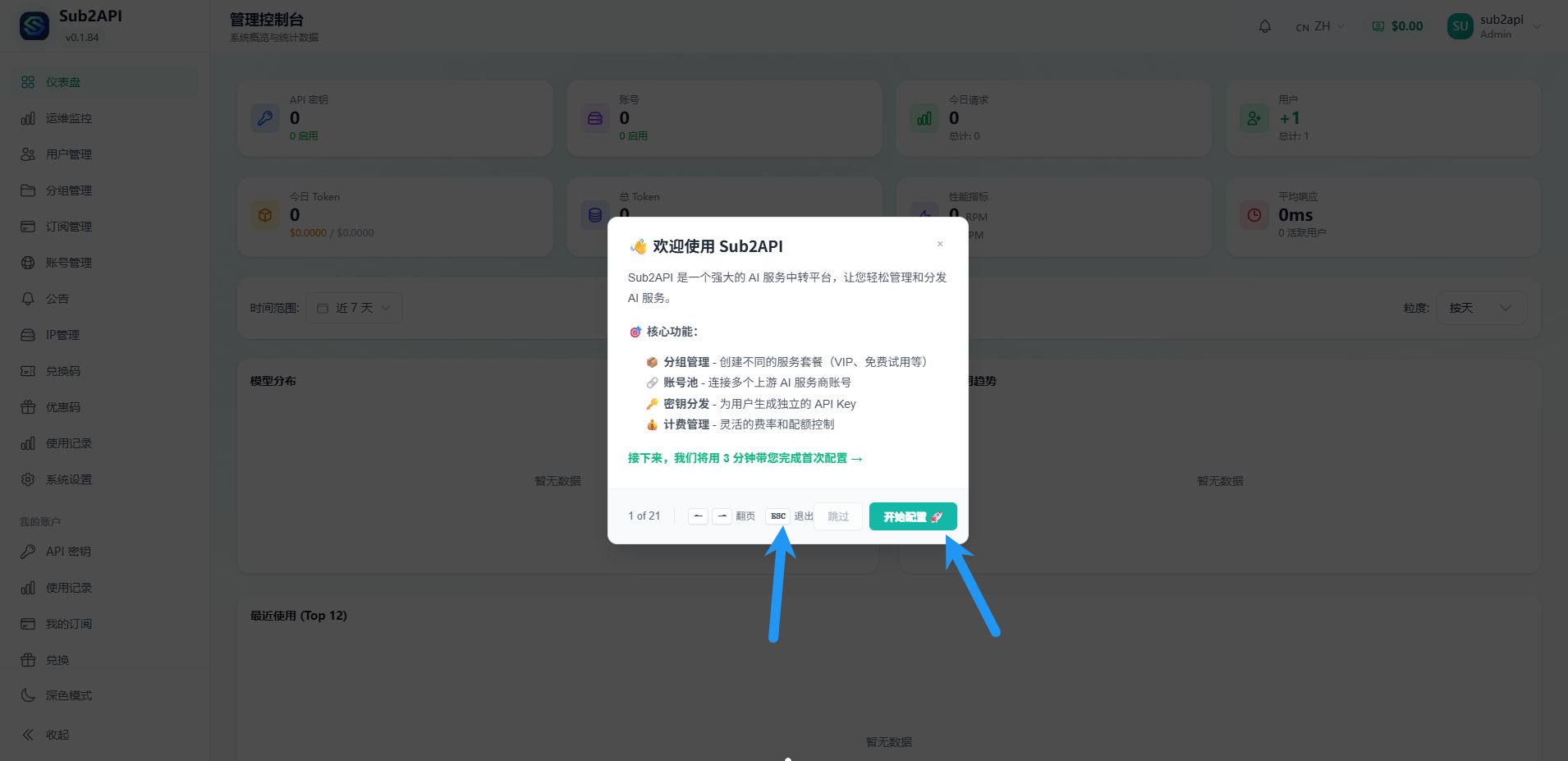
可以看到sub2api已经给出了配置向导,可以根据向导进行配置,也可以跟着教程走
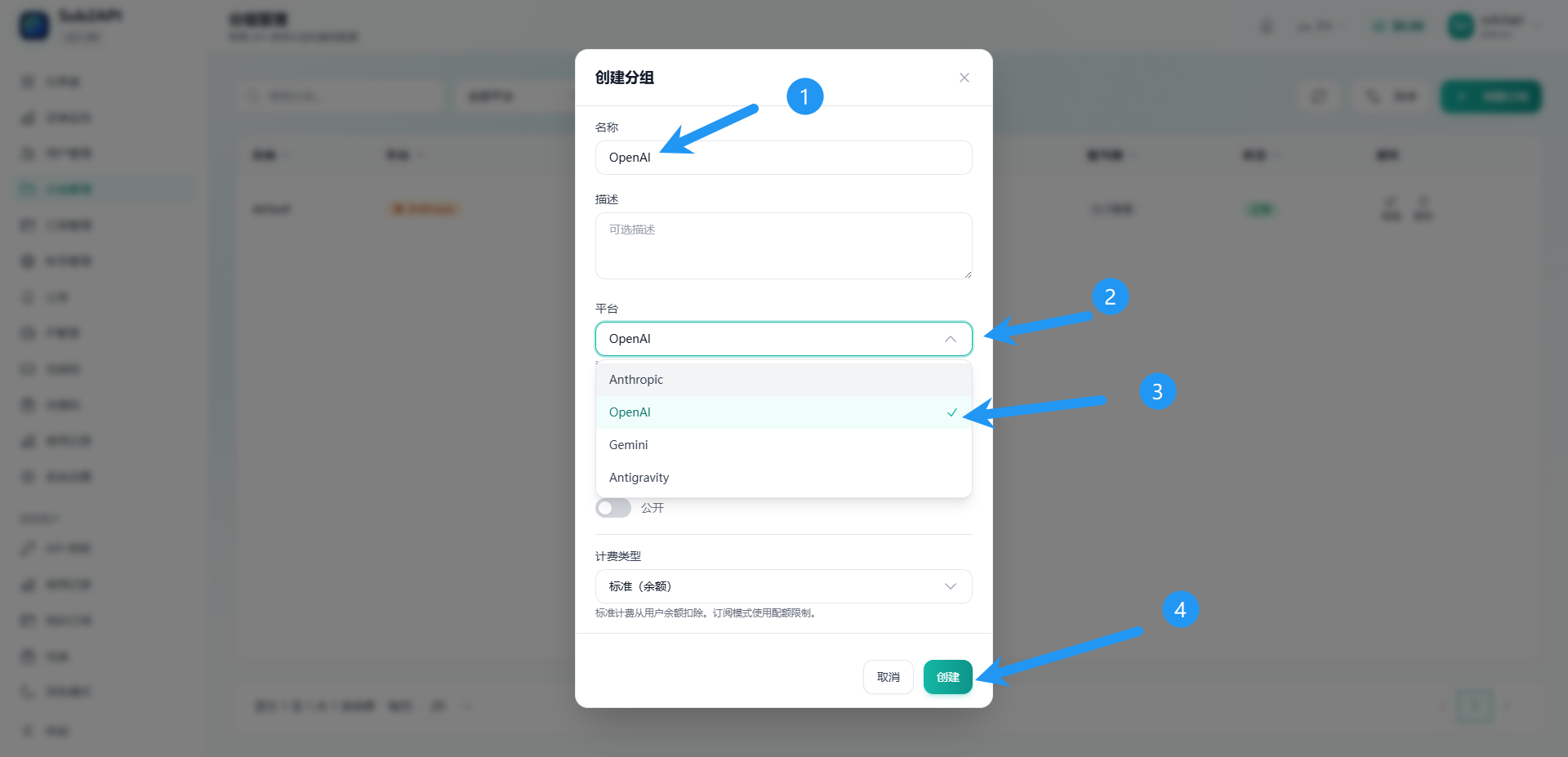
点击 分组管理 ,点击创建分组(不同的平台需要创建不同分组)
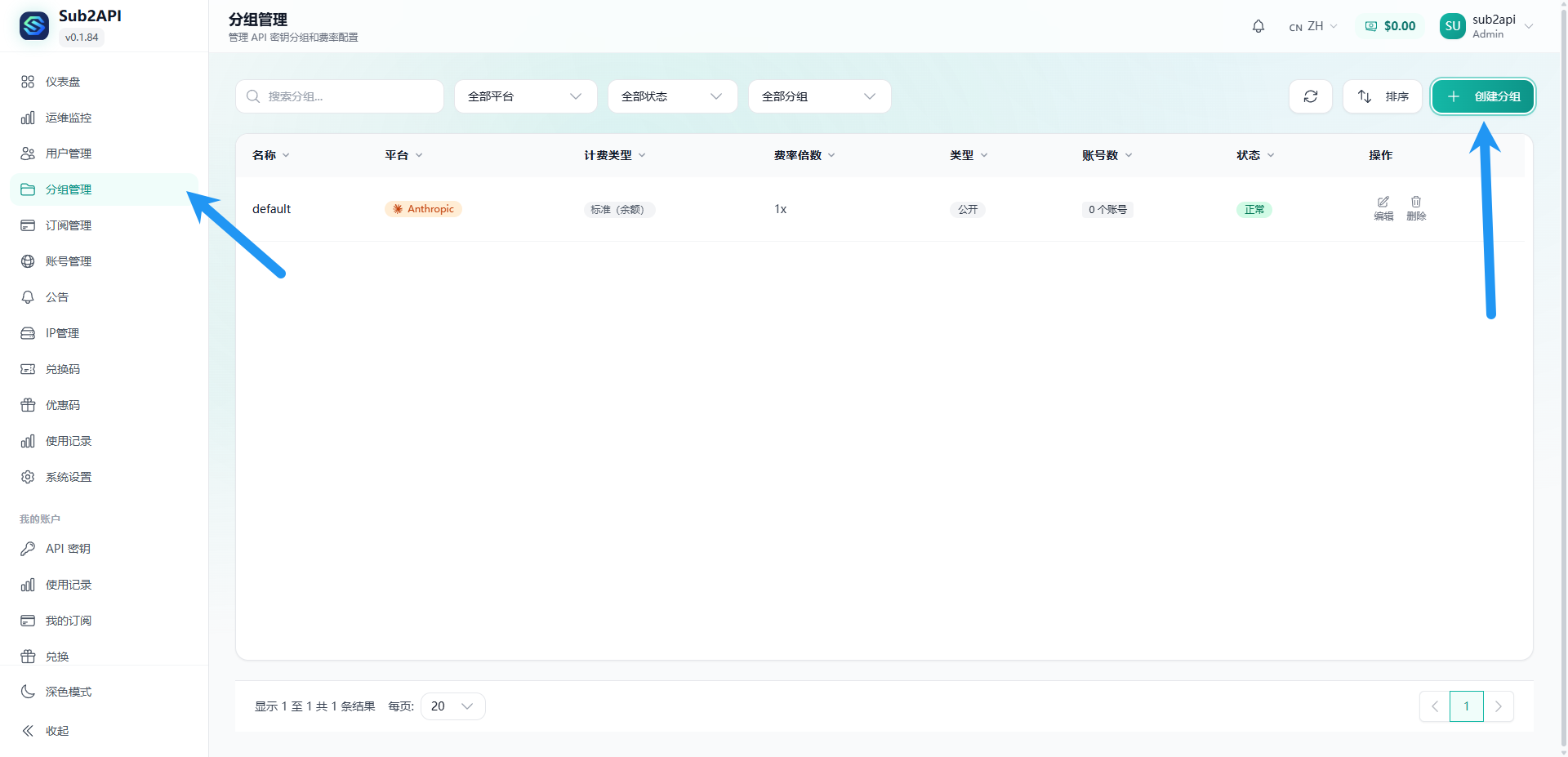
本文以对接Codex作为教程,其它大同小异,请自行研究
输入名称,平台选择OpenAI,点击创建
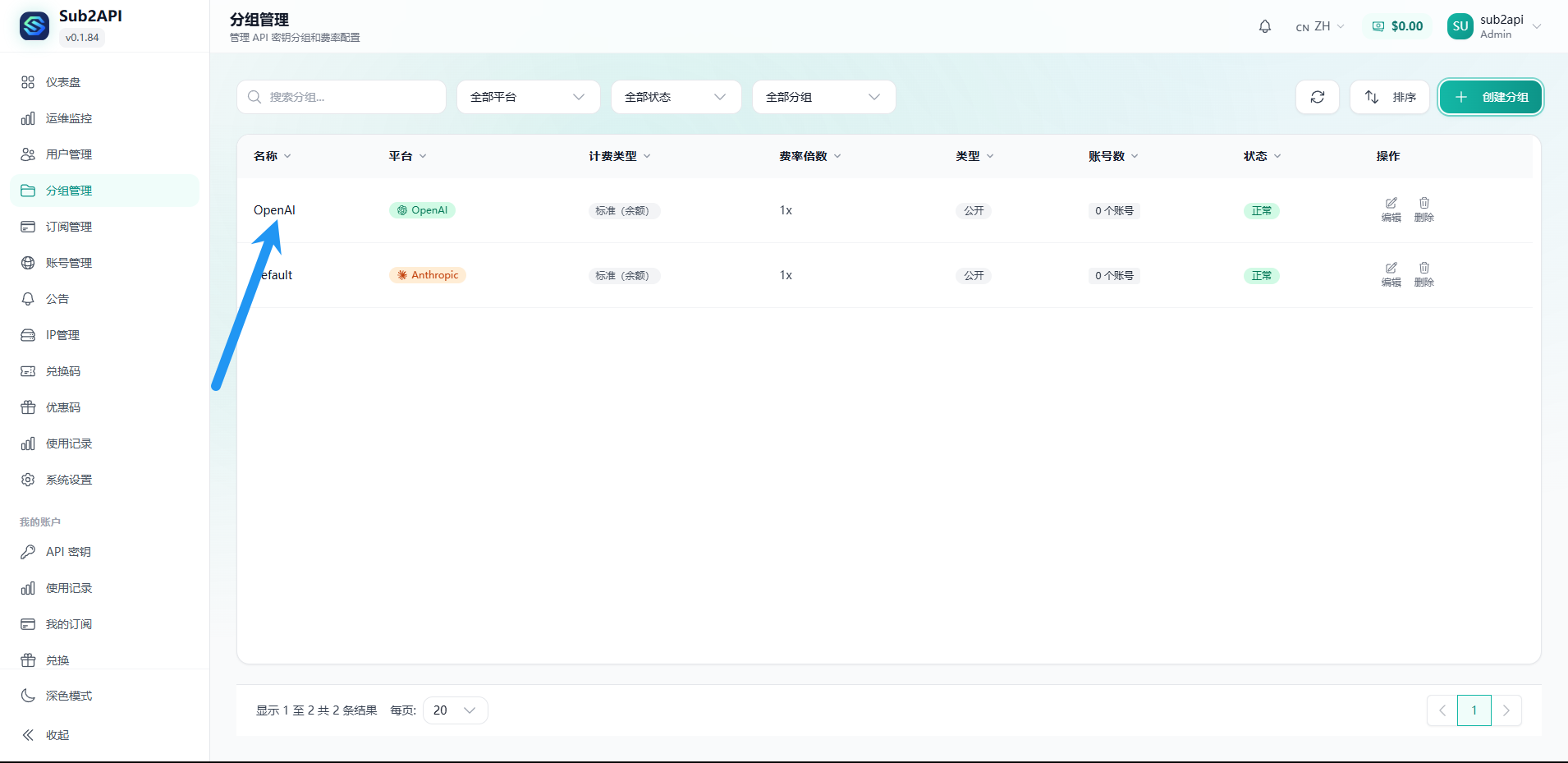
这里可以看见我们已经创建好的分组
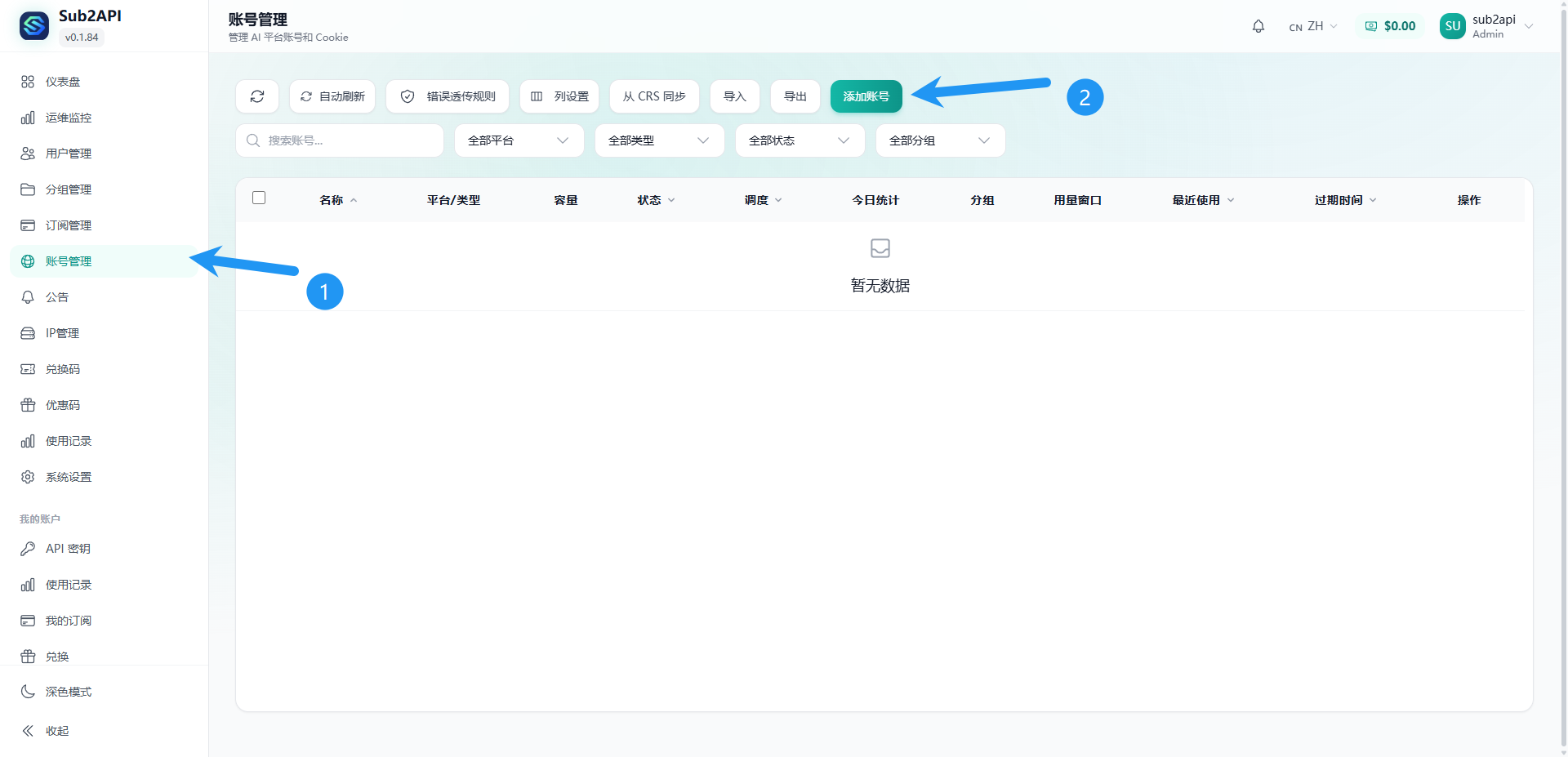
点击账号管理,点击添加账号
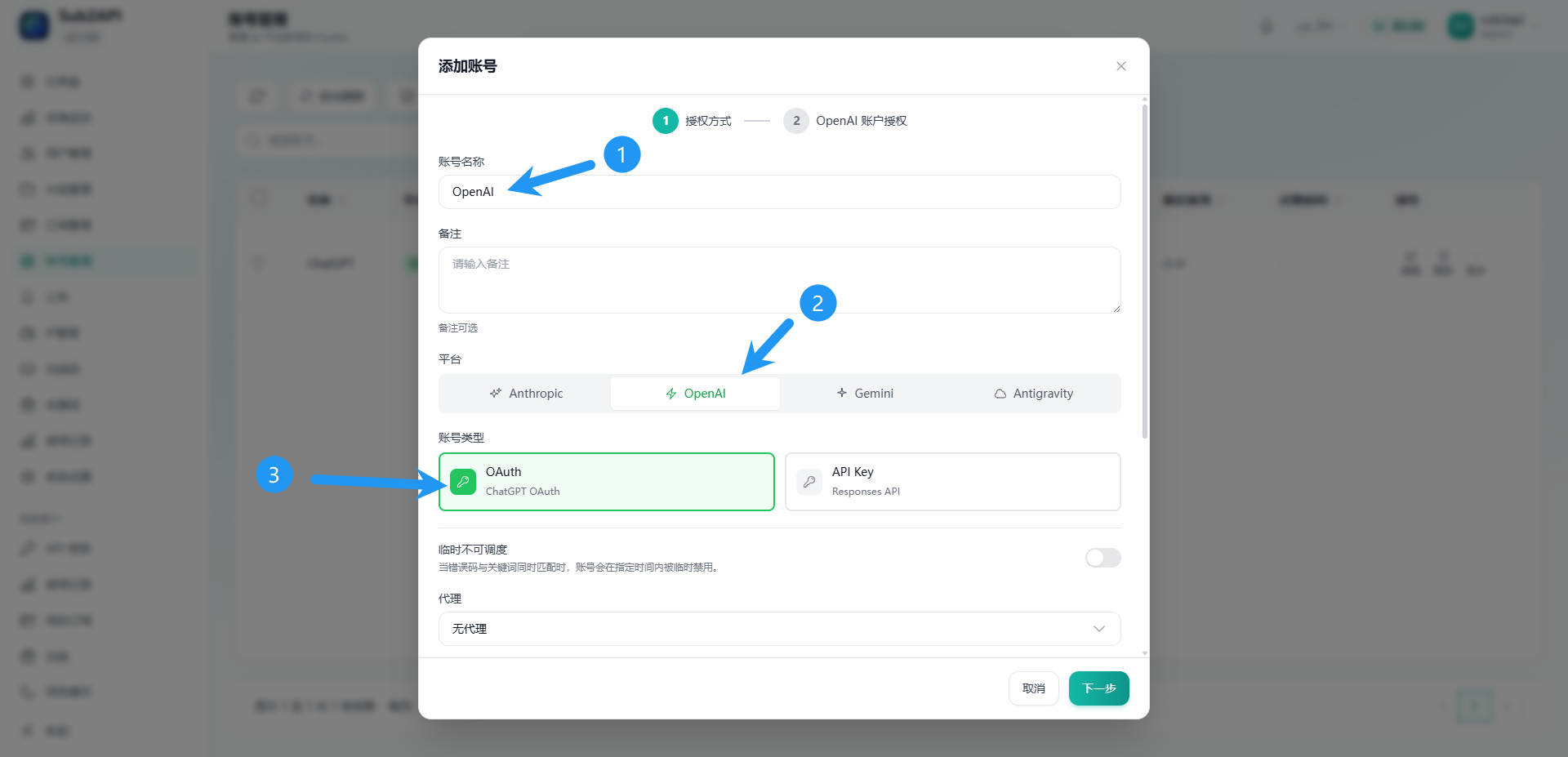
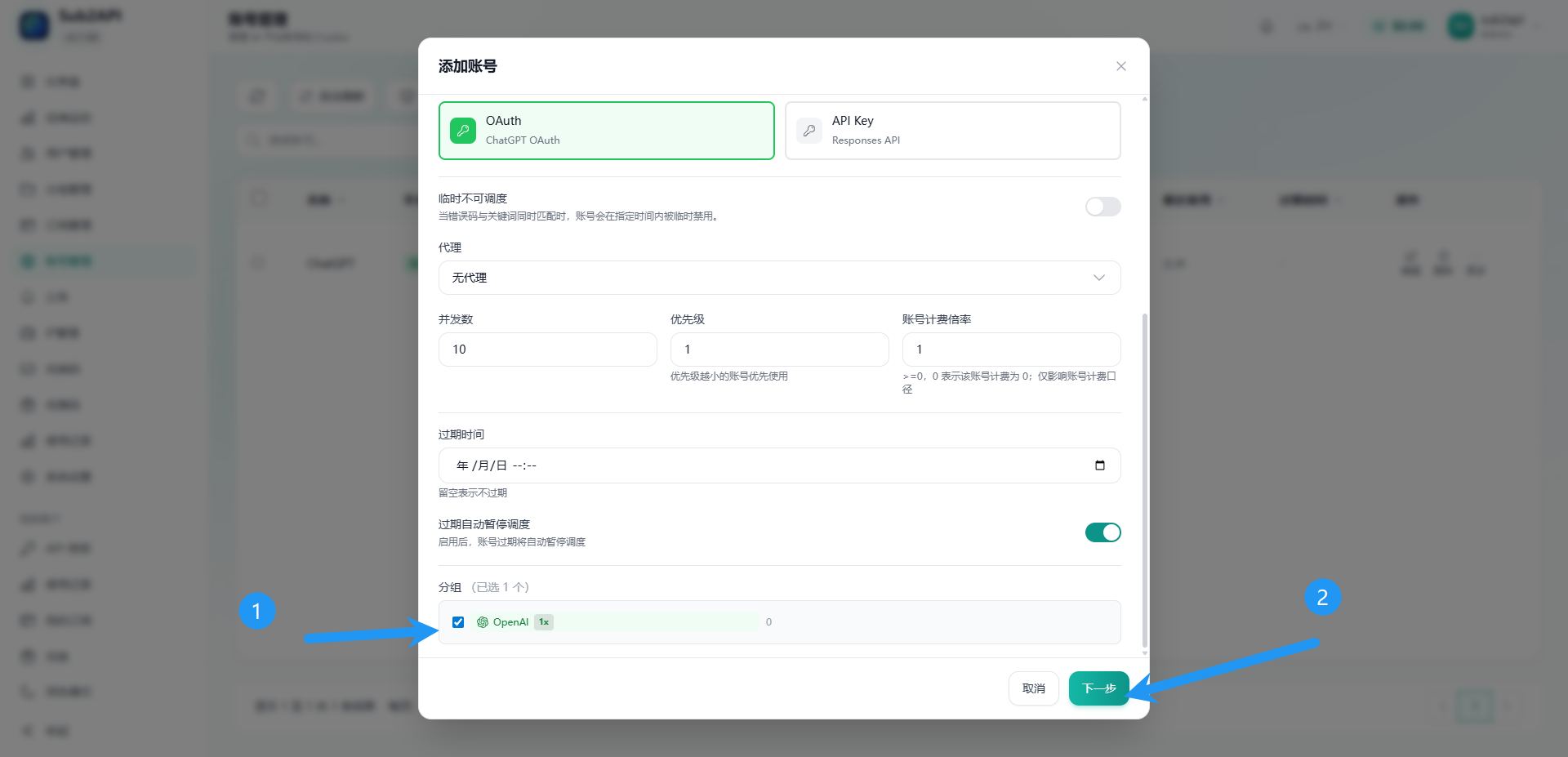
填写名称,平台选择OpenAI,账号类型选择OAuth
注意要下拉勾选前面创建的分组 点击下一步
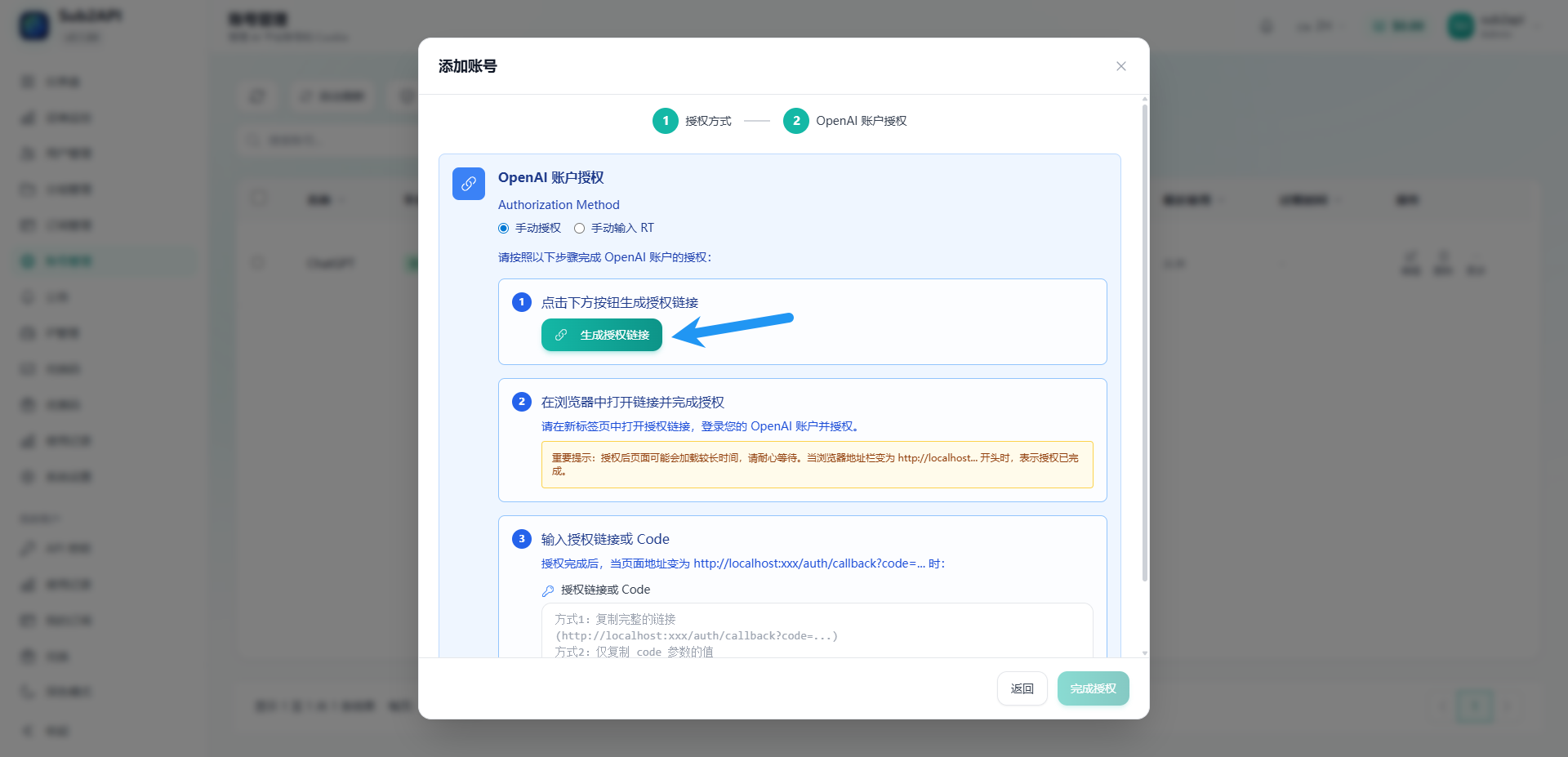
点击生成授权链接
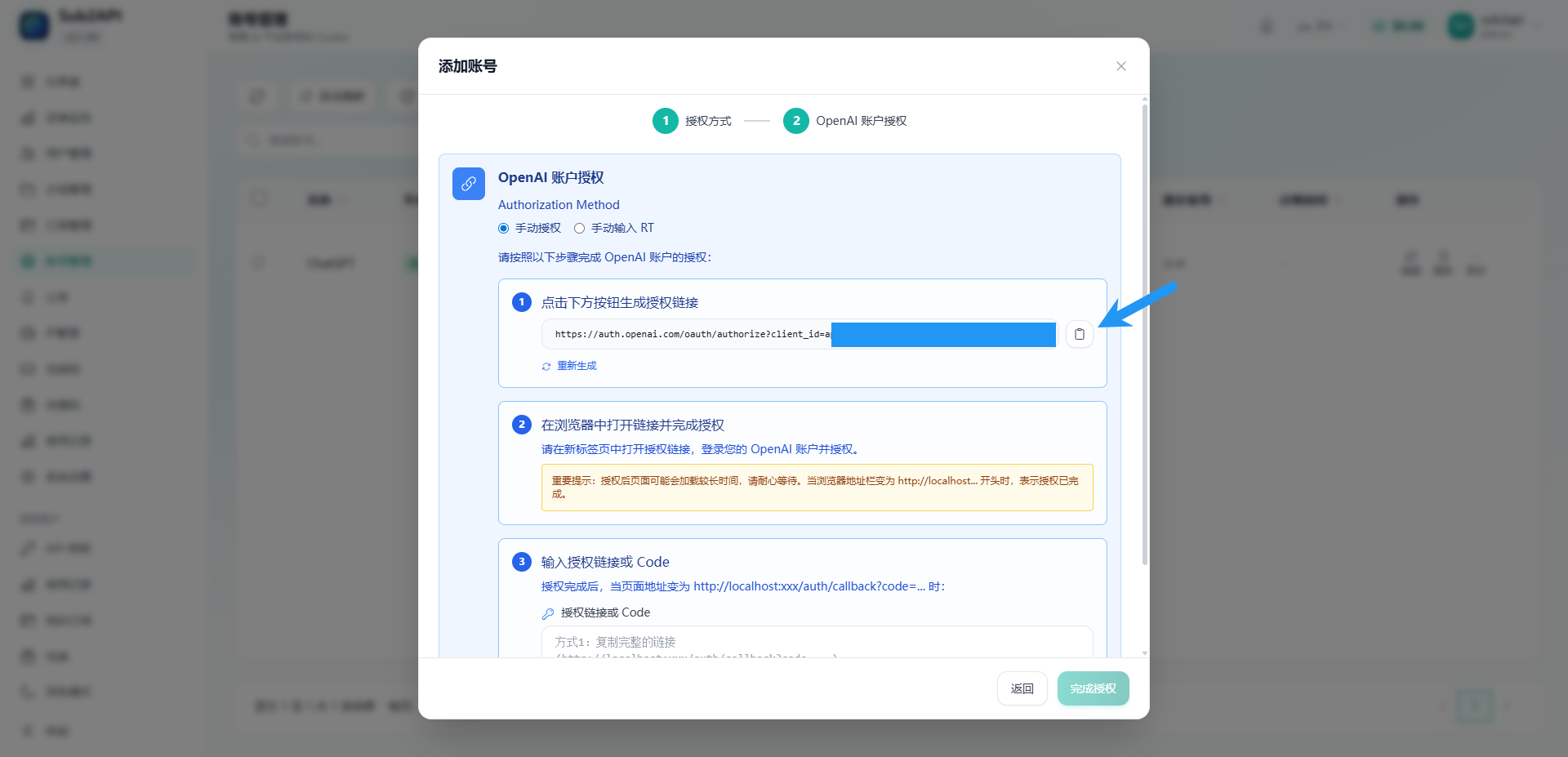
可以看到生成的授权链接,复制到浏览器打开它
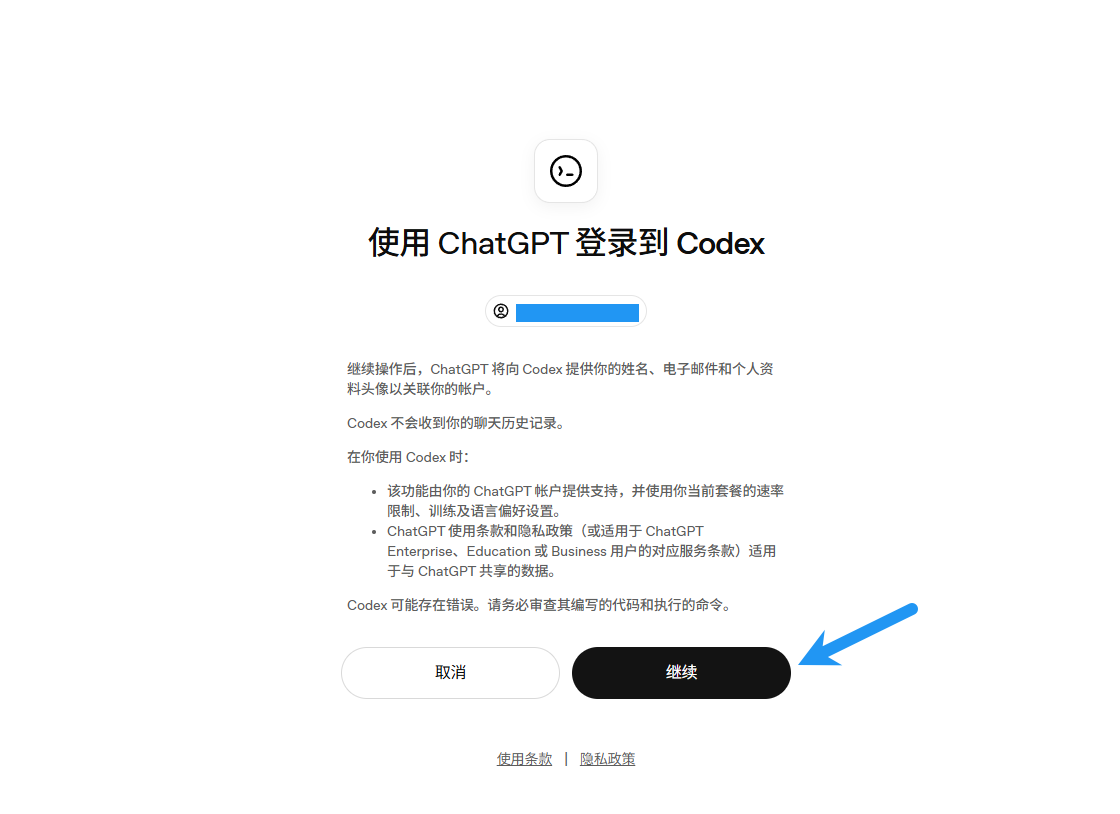
接下来按照提示登录
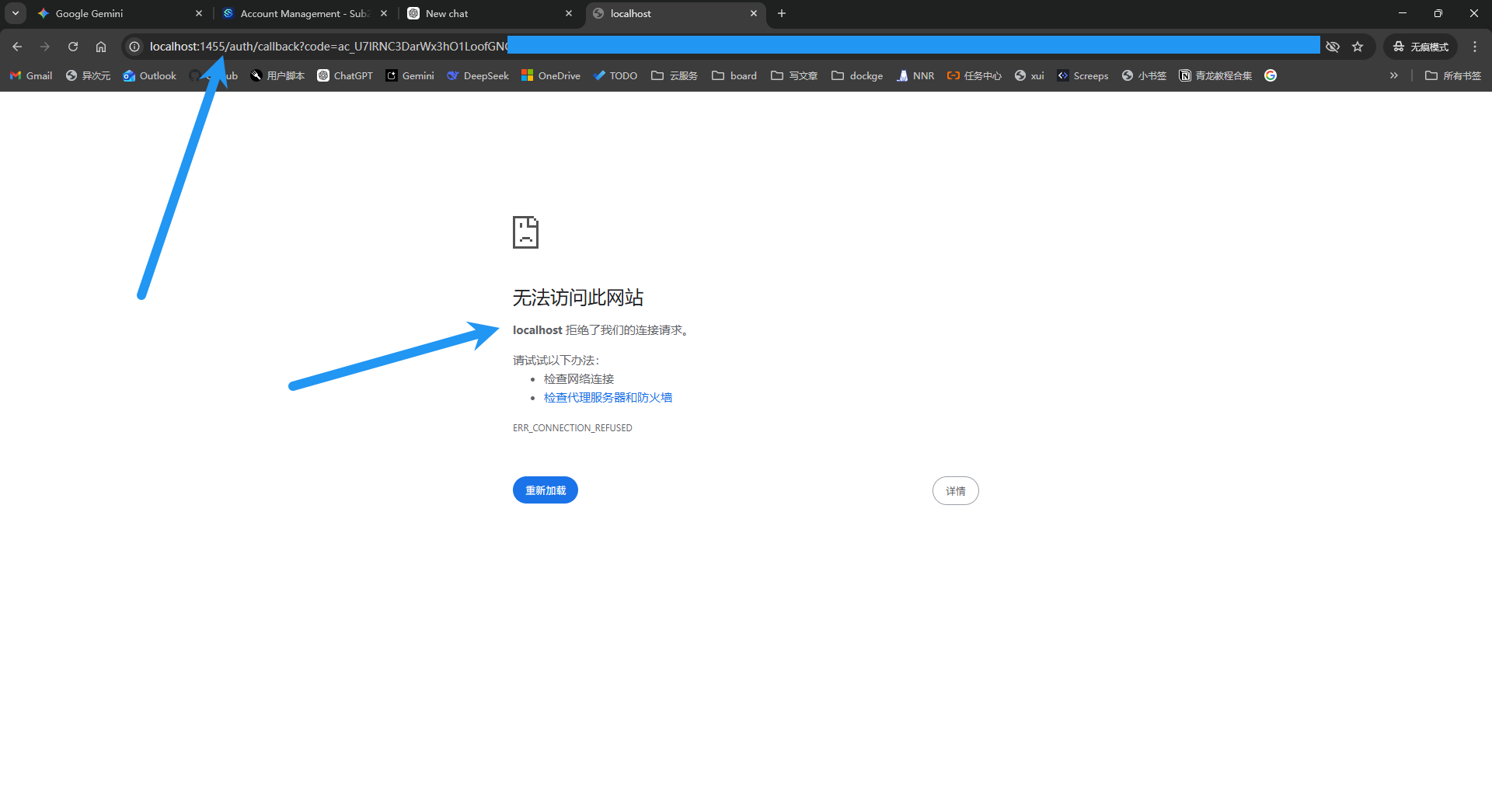
登录后显示无法访问此网站,为正常现象,将网址栏的内容全部复制
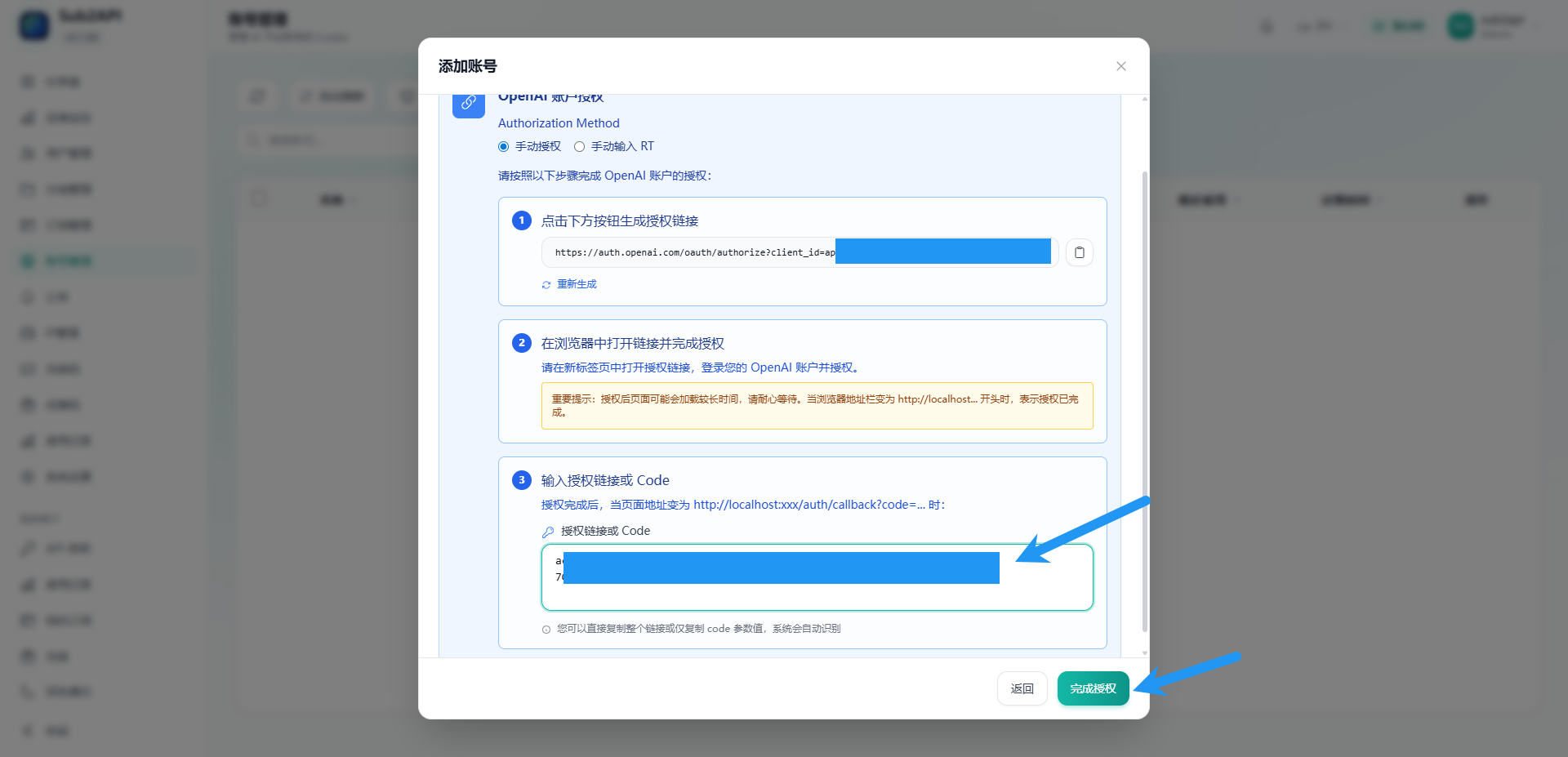
粘贴到如图所示位置,点击完成授权
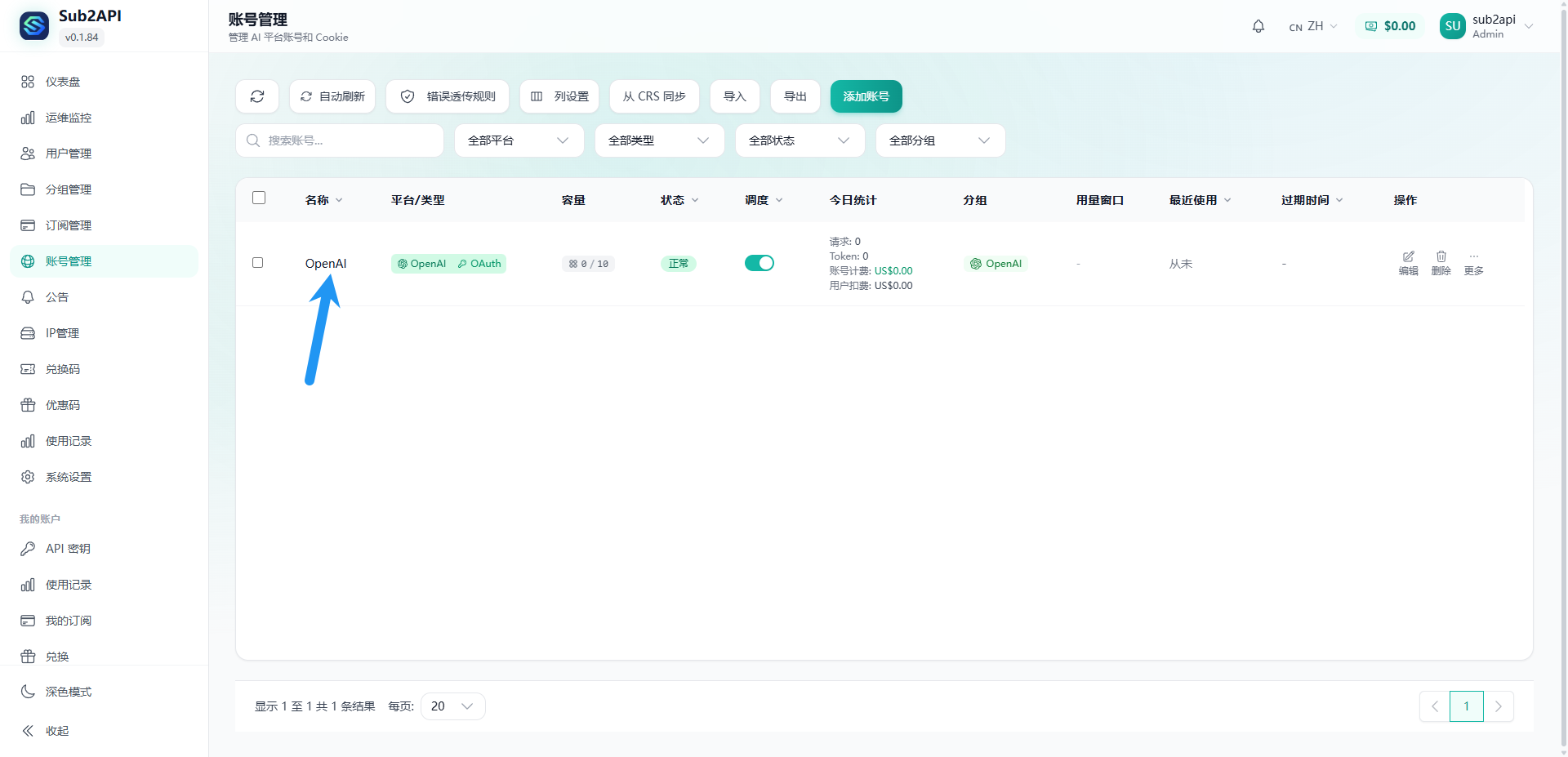
可以看到我们刚刚添加的账号
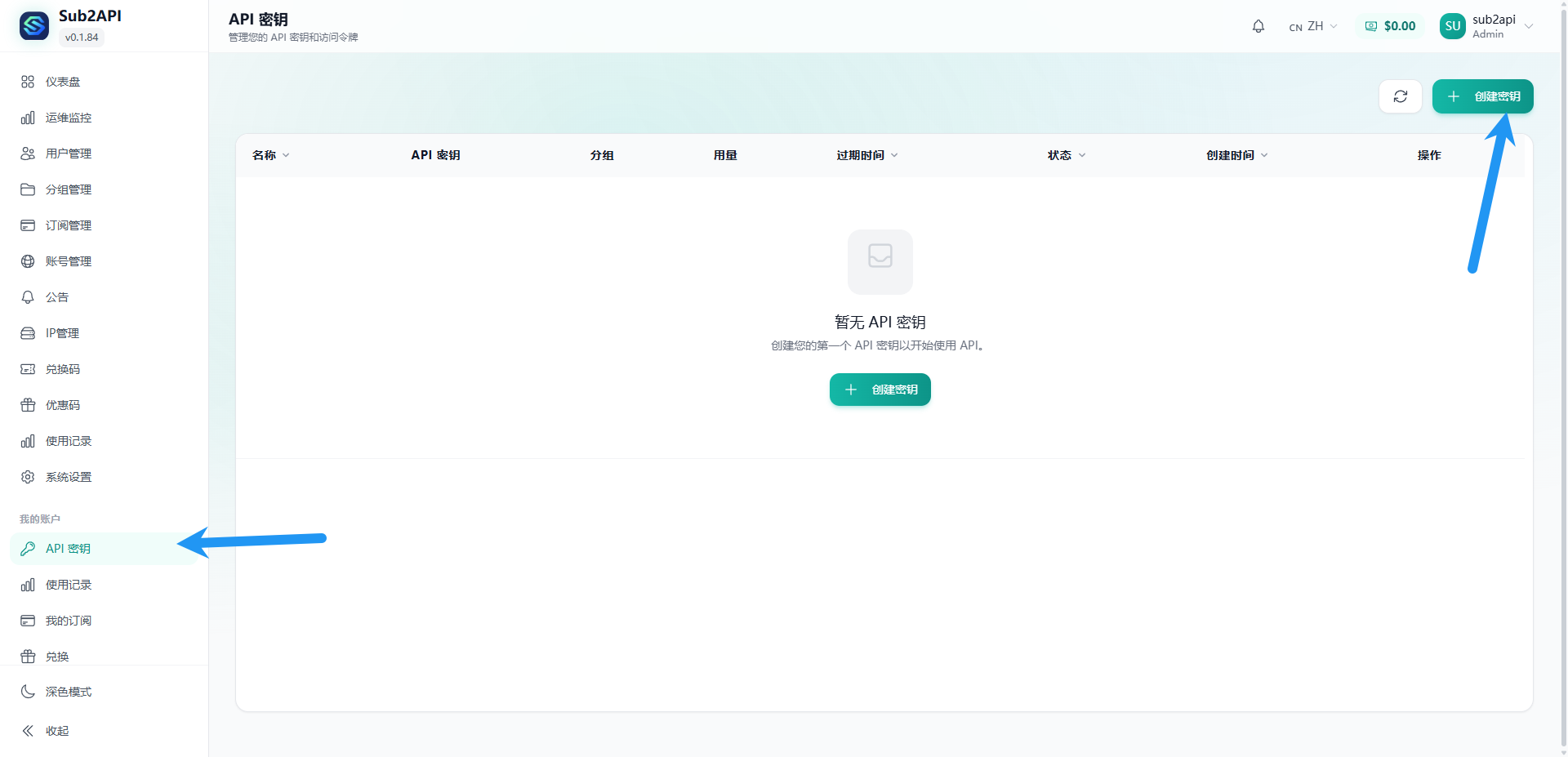
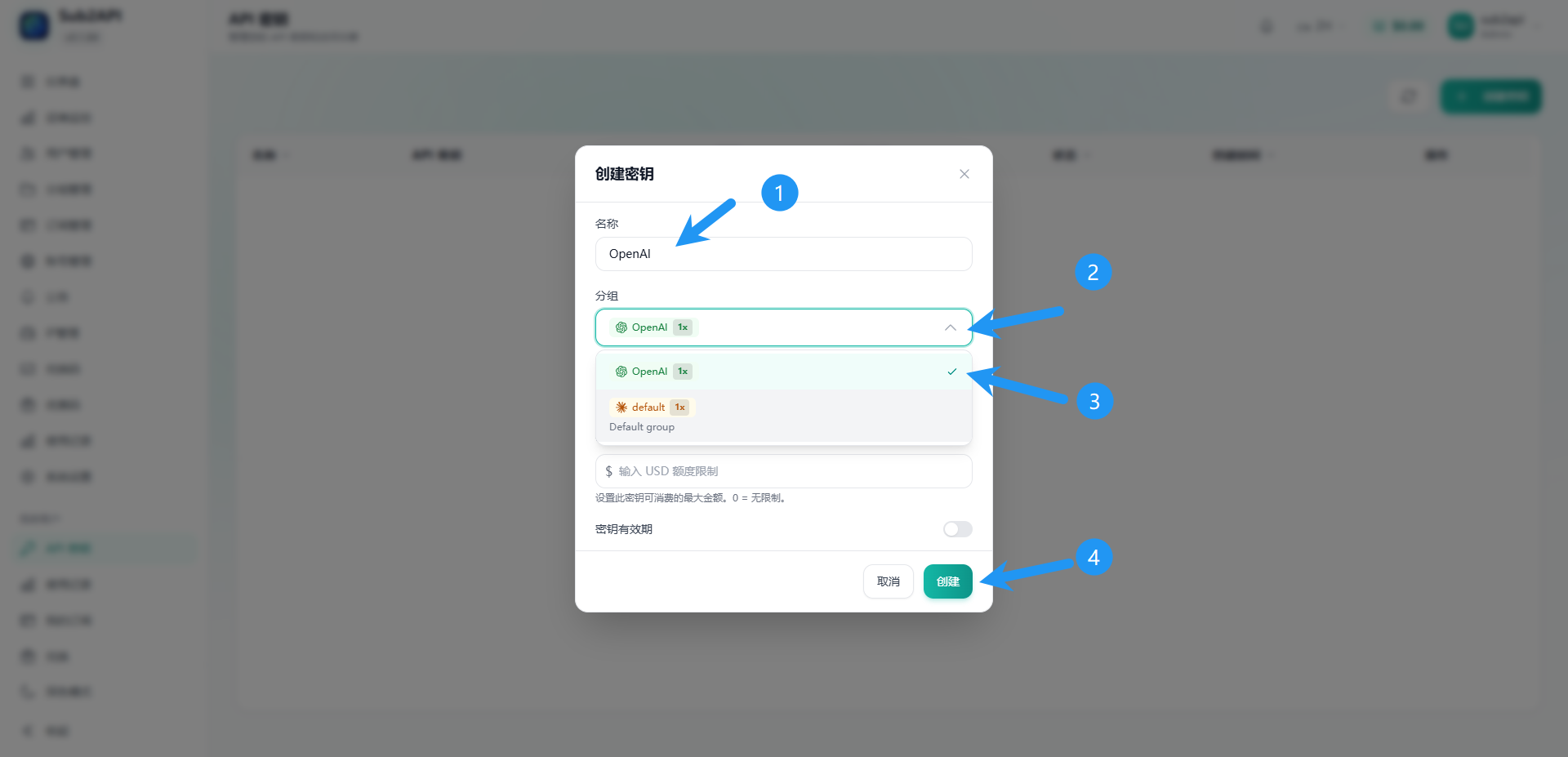
接下来点击 API 密钥,点击创建密钥
填写名称,分组勾选我们之前创建的分组,点击创建
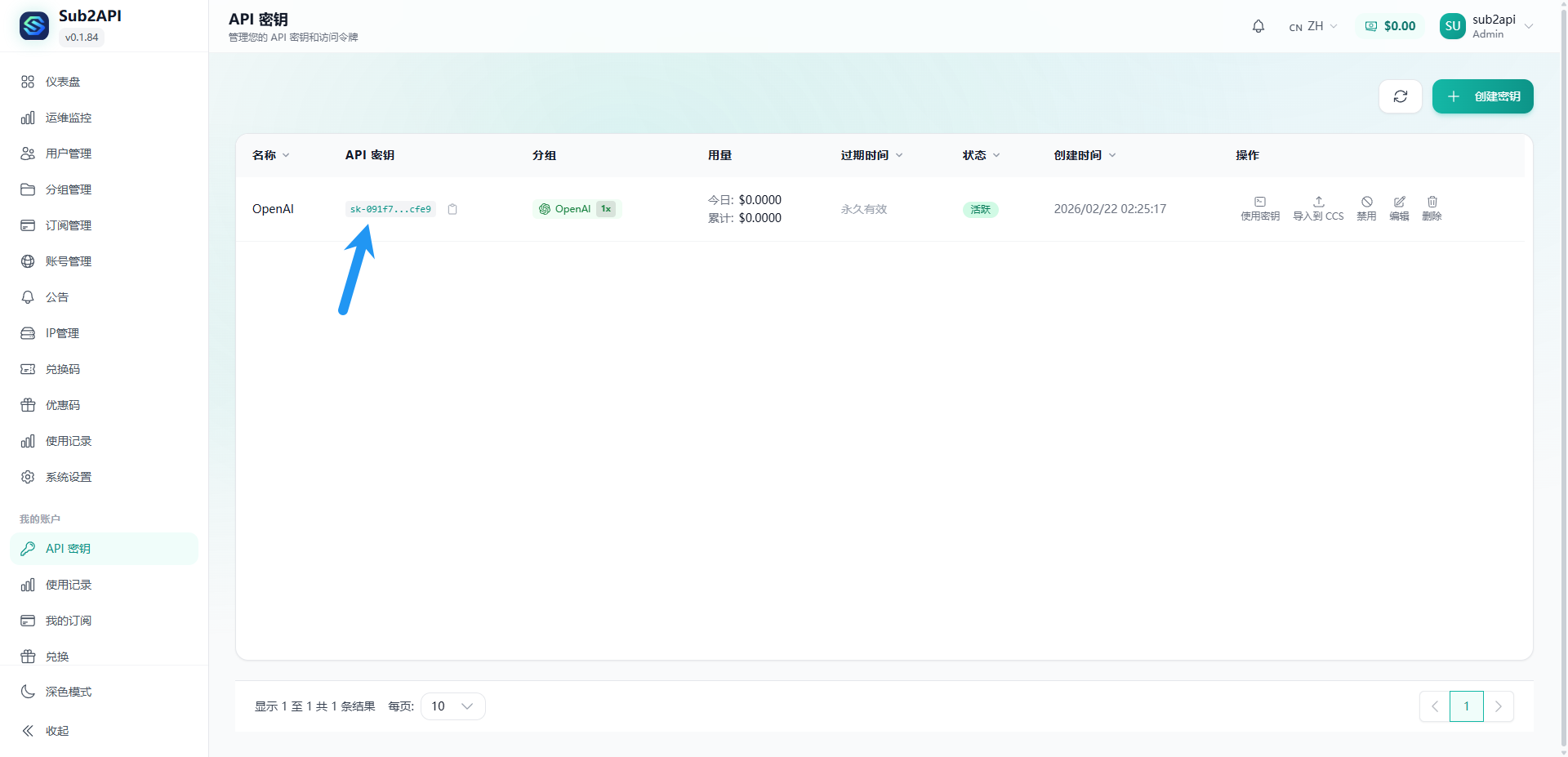
可以看到我们刚刚创建的 API 密钥
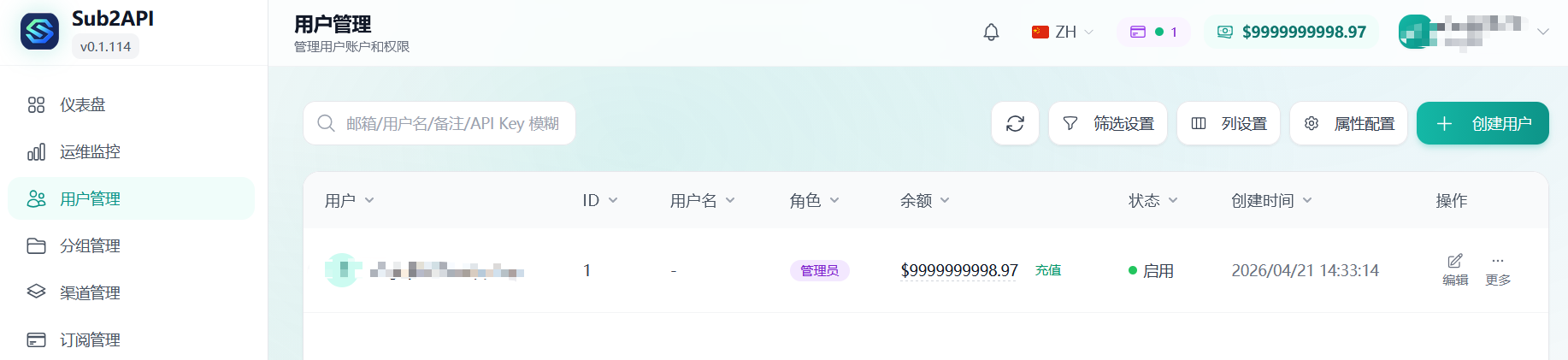
在用户管理下给用户添加额度:
4. 使用
到此已经完成,可以使用该密钥了,BaseURL 即为你的服务器IP:项目端口,点击上图中的使用密钥 可以看到相关配置,这个项目不能提供标准的OpenAI API ,似乎只能给 OpenCode 使用,这里就不过多赘述了